

HC开源免费物业系统,物联网系统window安装
0.0 安装视频
【HC小区管理系统window安装】 https://www.bilibili.com/video/BV1n3z7BjEWG/?share_source=copy_web&vd_source=540f4487fcc6d6239d5f343fd995a82f
1.0 window 电脑要求
电脑至少window10及以上,有空闲的8G内存
2.0 下载安装文件
hc_window1.9 链接: http://ai.songbingcloud.com:7666/s/2abdfb7a3d60424bb7
如下图:
 下载hc_window.rar
4.0 解压 hc_window.rar
在D盘下新建一个hc文件夹(如果没有D盘也可以建在其他盘比如E盘),将下载好的hc_window.rar拷贝进去并解压开
5.0 安装
要求存放路径中不要包含中文或者空格
右键以管理员身份运行,等待直到弹出如下框为止,(一般一分钟内弹出来),如下图:
5.1 安装HC小区管理系统
在首页点击HC小区管理系统 右上角的安装按钮,如下图
 会弹出确认安装,点击yes
 提示安装成功过后,点击启动按钮,如下图
 启动完成后等待5分钟,系统启动较慢,在浏览器输入 http://localhost:3000 访问pc端,局域网内其他电脑输入安装电脑的局域网ip访问 比如http://ip:3000
pc端:http://localhost:3000
业主端:http://localhost:8001
员工端:http://localhost:8002
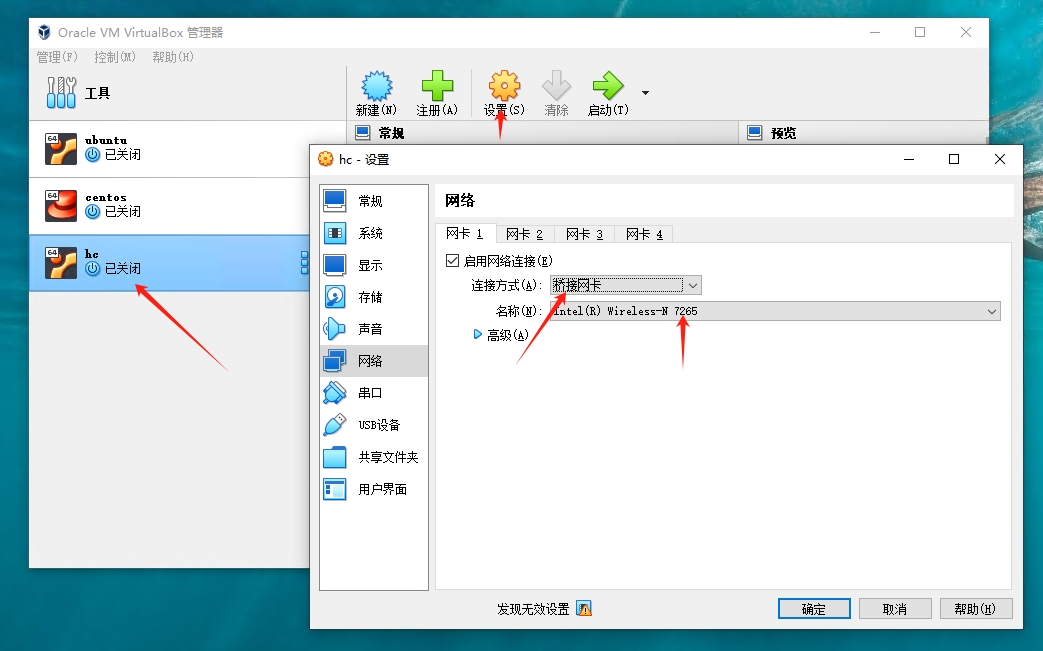
pc端如下图:
 HC物业系统如何添加物业公司和小区|HC小区文档
5.2 安装HC物联网系统
5.2.1 点击物联网系统安装按钮
在首页点击物联网系统右上角的安装按钮,同样会弹出确认安装,点击yes 后安装
5.2.2 点击物联网系统启动按钮
安装完成后,点击启动,启动完成后需要等待5分钟 系统启动较慢,在浏览器输入 http://localhost:3002 访问pc端,局域网内其他电脑输入安装电脑的局域网ip访问 比如http://ip:3002
物联网pc段:http://localhost:3002
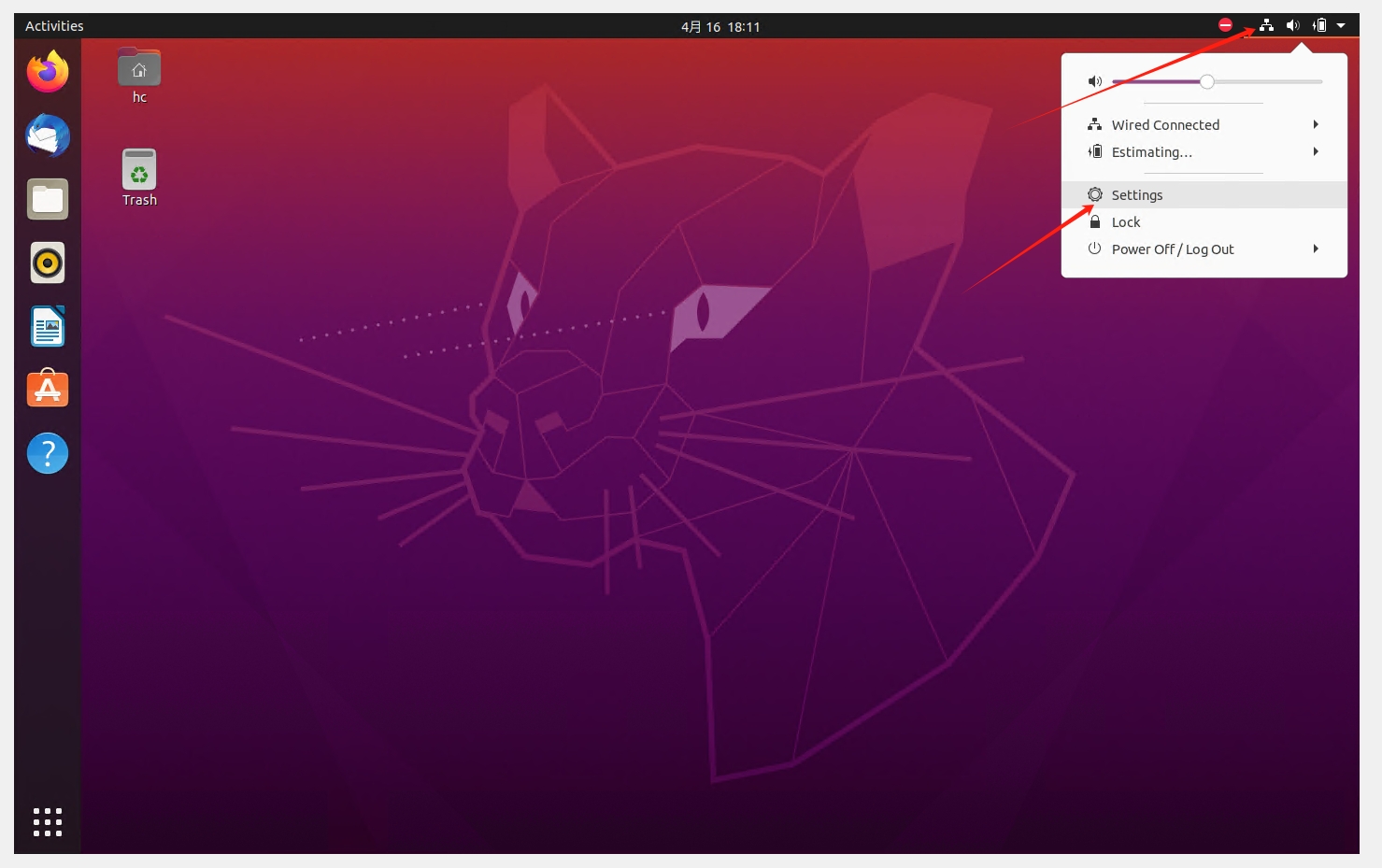
物联网pc端如下图:
5.2.3 物联网启动完成后启动HC小区管理系统
5.2.4 物联网教程
【HC物联网系统介绍|HC小区文档】http://www.homecommunity.cn/pages/introduce/introduce_iot.html
6.0 其他说明
6.1 部署信息
jar包和页面文件放在了data目录下的hc 和iot 里了,mysql数据库root密码默认为空,TT用户密码为hc12345678 hc_iot密码为hc_iot12345678
6.2 如何卸载
在首页停止HC小区管理系统和HC物联网系统,关闭梓豪平台window版,然后直接删除目录就可以,注意备份数据,删除后无法找回